


 Đăng nhập vào hệ thống.
- QVideo bị ngắt quãng liên tục.
-
A
<p>Khi xem bài giảng, chúng tôi khuyên bạn nên học trên mạng ổn định nhất có thể và vui lòng kiểm tra môi trường internet của bạn trước.</p><br /><p> </p><br /><p>Vui lòng kiểm tra trạng thái Wi-Fi, modem Internet và bộ định tuyến của bạn. Nếu quá trình phát lại không mượt mà sau khi kiểm tra, vui lòng xóa và cài đặt lại trình phát.</p>
- QCó thể kiểm soát được tốc độ không?
-
A
Có chức năng kiểm soát tốc độ ở phía dưới màn hình video.
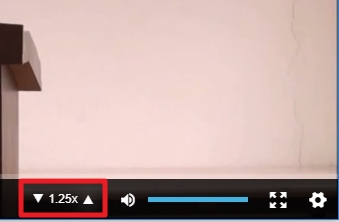
▼ Nhấp vào nút hoặc nhấn phím x trên bàn phím sẽ làm giảm tốc độ phát lại đi 0,1 (ít nhất là 0,5 lần tốc độ)
▲ Nhấp vào nút hoặc nhấn phím c trên bàn phím sẽ tăng tốc độ phát lại thêm 0,1. (Tốc độ lên đến 2.0x) Nhấn phím Z trên bàn phím sẽ đặt lại tốc độ phát lại về tốc độ 1.0x.
- QThông báo không đủ dung lượng xuất hiện.
-
A
Nếu bạn đang sử dụng ổ SSD hoặc có dung lượng hạn chế trên ổ HDD của máy tính, bạn có thể hết dung lượng ổ đĩa sau khi xem video.
Trong trường hợp này, vui lòng chạy chức năng xóa bộ nhớ đệm của trình phát như sau.
[Người dùng Windows-IE, Firefox, Opera, Safari]
1. Nhấp vào biểu tượng cài đặt ở góc dưới bên phải của trình phát
2. Nhấp vào biểu tượng thùng rác ở góc trên bên phải
3. Nhấp vào nút thùng rác ở cuối menu Cache Setting / Remaining Cache info
4. Đã xóa xong các tệp bộ nhớ Cache
[Windows- Chome phiên bản mới nhất (v45 trở lên), người dùng trình duyệt Windows 10-Edge]
1. Nhấp vào biểu tượng khay thanh tác vụ Windows
2. Nhấp chuột phải vào biểu tượng sau khi di chuột qua nó
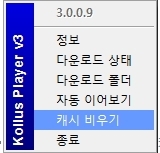
3. Nhấp vào menu Clear Cash
4. Đã xóa xong các tệp bộ nhớ Cache
Hoặc Tài liệu của tôi trong Windows Explorer > KollusPlayer3 > Sau khi chọn Tệp, bạn có thể xóa tệp có tên là file name_c.
(Tuy nhiên, nó chỉ có thể bị xóa sau khi người dùng đã thoát)
- QTôi có thể học khóa học trên điện thoại di động và máy tính bảng không?
-
A
Khóa học này có sẵn trên hầu hết các điện thoại thông minh và máy tính bảng.
Tuy nhiên, có thể không xem được trên các thiết bị tự điều chỉnh như điện thoại di động do Trung Quốc sản xuất (ví dụ: Xiaomi) và thiết bị G Pad do LG U+ Homeboy cung cấp.
- Q'Sử dụng thiết bị quá mức' thông báo xuất hiện.
-
A
Trang web của chúng tôi sử dụng Kollus Player và số lượng thiết bị áp dụng lên tới 5 thiết bị.
Nếu xuất hiện thông báo cho biết thiết bị đã được sử dụng quá nhiều, vui lòng liên hệ với quản trị viên và yêu cầu thiết lập lại.
- QCó hạn chế nào về thiết bị hoặc phiên bản không? (MacBook, Safari, Android, v.v.)
-
A
<p>Kollus Player cũng có thể phát nội dung trên các trình duyệt hiện đại hỗ trợ HTML5, bao gồm Google Chrome, Microsoft Edge, Mozilla Firefox, Apple Safari và Opera.</p>
- QKhi truy cập từ công ty, cơ quan chính phủ hoặc địa điểm công cộng, quyền truy cập sẽ không khả dụng và video không phát được.
-
A
Trong các chương trình bảo mật của công ty hoặc tổ chức công cộng hoặc môi trường tường lửa mạng,
việc cài đặt và thực thi các IP hoặc chương trình trái phép thường bị chặn.
Để xác minh điều này, hãy nhấp vào nút [Start] của Windows và nút [Run], sau đó nhập cmd và nhấn Enter.
Bạn sẽ thấy cửa sổ nhắc lệnh như hình dưới đây.
(Đối với Windows 10, không có nút [Run], do đó bạn chỉ cần nhấp vào biểu tượng Windows ở góc dưới bên trái màn hình và bắt đầu nhập.)
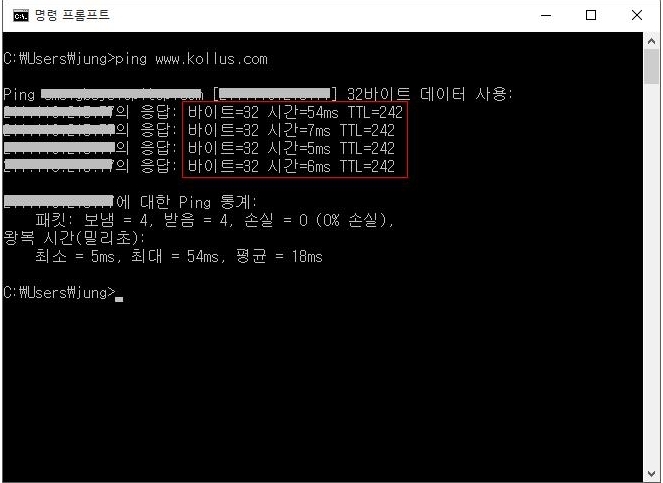
Như hiển thị trên màn hình ở trên, nếu bạn nhập ping www.kollus.com vào cửa sổ dấu nhắc lệnh và nhấn Enter, thời gian phản hồi sẽ dưới 100ms là bình thường.
Tuy nhiên, bạn có thể thấy màn hình như bên dưới:
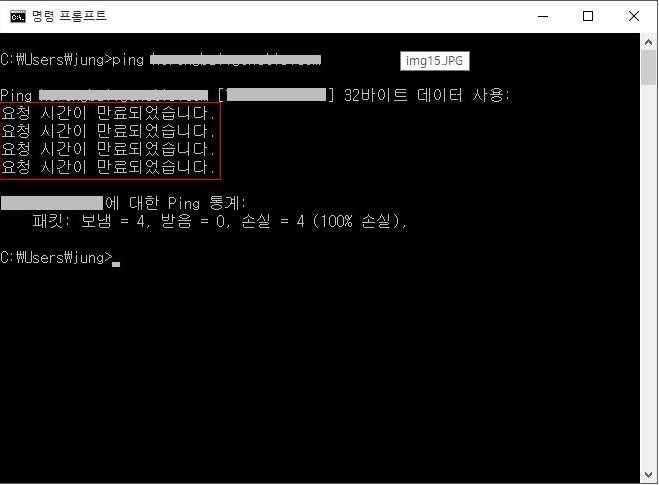
Như trên “Yêu cầu của bạn đã hết thời gian.” Trong trường hợp thấy thông báo này,
do kết nối đến máy chủ để phát lại nội dung trên PC bạn đang sử dụng không ổn định,
vui lòng liên hệ với người quản lý mạng của công ty hoặc tổ chức của bạn dựa trên thông tin này và yêu cầu tắt tường lửa.
- QMàn hình trình phát liên tục bị hỏng.
-
A
Vì Kollus Player sử dụng chế độ True Color (32-bit) và tăng tốc phần cứng;
nên màn hình có thể không hiển thị đúng khi chạy trình phát trong các cài đặt môi trường khác nhau.
Dưới đây là một ví dụ dựa trên người dùng Windows XP. Đối với Windows 7/Vista và các phiên bản mới hơn,
phương pháp thiết lập có thể khác nhau đối với từng thiết bị, vì vậy hãy tham khảo hướng dẫn sử dụng của nhà sản xuất dành cho màn hình và card đồ họa bạn đang sử dụng.
(STEP 1)
Nhấp chuột phải vào màn hình nền > thuộc tính > Nhấp vào Cài đặt (tab) theo thứ tự
(STEP 2)
Nếu bạn thấy màn hình như trên, hãy kiểm tra phần [Màu (C)]
và đổi thành Màu thật (32 bit) hoặc Rất cao (32 bit) rồi nhấp vào nút [Nâng cao].
(STEP 3)
Nhấp vào tab [Khắc phục sự cố], sau đó di chuyển cài đặt tăng tốc phần cứng thành "Không có" và nhấp vào nút OK.
- QKhi phát video -8606 một mã lỗi xuất hiện. ('DBĐã xảy ra lỗi. Vui lòng kiểm tra bộ nhớ trong cài đặt' Thông báo)
-
A
<p>-Nếu mã lỗi 8606 xuất hiện, vui lòng xóa chương trình phát lại Kollus Player, sau đó cài đặt lại.</p>
- Q"code :8028 Không thể thiết lập kết nối bình thường với máy chủ do tình trạng mạng không ổn định. Vui lòng sửa trạng thái mạng" 메세지
-
A
<p>Vui lòng đóng tất cả trình duyệt bạn đang sử dụng rồi thử khởi động lại chúng. (Bộ nhớ đệm và sự truyền bá không liên quan.)</p>